Mostrando entradas con la etiqueta TIC. Mostrar todas las entradas

TVE. La Aventura del Saber: Recursos educativos11/11/2016

Durante el programa emitido el 10 de noviembre de 2016 en La Aventura del Saber, se habló sobre la importancia de los recursos educativos que el Ministerio de Educación, Cultura y Deporte ofrece gratuitamente a la Comunidad Educativa, afirmando que el futuro de la educación, está en los recursos educativos abiertos.
Tertulia educativa compuesta por:
  • Félix Serrano. Director del INTEF.
  • Miguel A. Pereira. Director del CEDEC.
  • Virginia Capilla. Jefa de Estudios del IES Antonio Calvín. Almagro. (Ciudad Real).


Vía http://educalab.es/-/tve-la-aventura-del-saber-recursos-educativos

Recursos educativos

by on diciembre 11, 2016
TVE. La Aventura del Saber: Recursos educativos 11/11/2016 Durante el programa emitido el 10 de noviembre de 2016 en  La Aventura del ...
YouTube KidsSi puedes disfrutar con tus pequeños de  YouTube Kids porque ya está disponible en tu país, entonces puedes tener en cuenta algunos tips para mejorar la experiencia, que te comentaremos a continuación. Y si aún no está habilitada en tu zona, puedes adelantarte teniendo claros algunos detalles de la app.
La dinámica de la app es muy simple, y la primera vez que se utiliza requerirá la presencia de un adulto para que conozca algunos detalles y configure algunas opciones antes de dejar que los pequeños de la casa la utilicen. Solo tomas unos minutos….
YouTube Kids - bienvenida

Pero para saber cómo configurarla para que los niños disfruten de un buena experiencia y tener la tranquilidad de que la app es segura, repasemos algunos detalles:

¿Cómo se seleccionan los videos que muestra la aplicación?

YouTube utiliza algoritmos, en algunas secciones un proceso de revisión manual, y por supuesto la ayuda de los usuarios para ir ajustando la dinámica de la aplicación.
Podemos encontrar contenidos de 3 maneras:
1. Videos seleccionados por la app, que aparecen en la pantalla principal.
YouTube Kids
Estos están organizados en 4 categorías:
  • Programas (o Espectáculos): diversos contenidos de creadores de YouTube
  • Música: canciones infantiles, musicales, etc
  •  Aprendizaje (o Aprender): videos con lecciones para aprender diferentes temas
  • Explorar: aquí no es para realizar búsquedas, sino que son videos que les ayudan a descubrir nuevos temas
Sigue leyendo en http://wwwhatsnew.com/
Estos se seleccionan por el sistema y por revisión manual, teniendo en cuenta el rango de edad que establecimos en la configuración:
YouTube Kids - Rango de edad

2. Videos que se encuentran por las búsquedas
Estos videos se seleccionan  por el sistema automatizado y la ayuda de los usuarios, puede que no respete el rango de edad que hemos establecido, y que presente contenido para niños de diferentes edades.
3. Y los videos que encontramos en Recomendaciones, que se seleccionan teniendo en cuenta el historial de búsquedas y los videos que han visto los niños anteriormente. Cuenta con un apartado para visualizar nuevamente los videos que se han visto.
recomendados

Y hay un extra que tiene la app para brindar siempre contenido adecuado:
  • Si realizan una búsqueda que puede traer como resultado contenido para adultos saldrá un mensaje de error “Intenta buscar otra cosa”
error

¿Cómo podemos controlar lo que ven los pequeños?

Si no podemos supervisar lo que buscan los pequeños y los contenidos que miran, podemos:
  • Desactivar las búsquedas
busquedas
Si desactivamos la búsqueda solo podrán ver los videos que aparecen en la Página principal y los recomendados por la aplicación.
  • Borrar el historial o pausarlo
    Cuando hacemos esto se borraran los videos que aparecen en Recomendaciones (y en la sección Mirar de nuevo). Y si lo pausamos entonces el historial no se tendrá en cuenta para esta sección.
Es decir, que solo podrán acceder a un contenido limitado, basado solo en las categorías principales de la aplicación.
Y si decidimos que solo pueden dedicar determinado tiempo para disfrutar de los videos entonces podemos recurrir al
  • temporalizador o cronometro.
cronometro
Cuando se acabe el tiempo los niños verán una animación muy divertida anunciando que finalizó su sesión.
  • Contraseña personalizada
La aplicación tiene un sistema de contraseña aleatoria que se anuncia en letras, pero si los pequeños ya saben leer esto no servirá de nada.
contraseña
Así que lo ideal es crear una contraseña personalizada desde Configuración.

¿Qué pasa si aparece contenido inapropiado?

Aún con todos las medidas que se toman para ofrecer contenido adecuado con la familia, puede que surjan videos que los padres no consideran apropiado para sus hijos. De ser así pueden:
  • Borrar el historial o las búsquedas
    Ya que de esa forma esas búsquedas o historial no se tendrán en cuenta para las próximas recomendaciones, y será como empezar de cero a utilizar la app.
  • Denunciar contenido inadecuado
    Si el video no es apropiado para un público infantil entonces se puede reportar utilizando la opción correspondiente.
denunciar contenido

¿Y que hay de los anuncios?

Algunos videos muestran “anuncios pagados”, que obviamente  muestran anuncios aptos para las familias,  y estos nunca incluyen enlaces a web ni relacionadas con compras.
Cada vez que surja uno de estos anuncios al comienzo del video, aparecerá un mensaje animado para que comprendan que se trata de anuncios. Si aparecen otros anuncios que no tienen este formato, entonces los padres pueden reportarlo.

¿Cómo pueden utilizar la app los usuarios con discapacidad visual?

Si los padres o los niños presentan alguna discapacidad visual, pueden valerse de diferentes funciones del dispositivo para poder disfrutar de YouTube Kids.
Esta app en Android es compatible con la función TalkBack que ayuda a los usuarios con discapacidad visual a interactuar con el dispositivo.  Si no lo tenemos configurado en nuestro dispositivo, podemos consultar en este enlace  como habilitarlo, y desde este otro enlace podemos ver cómo desplazarnos por YouTube Kids.
Y si tenemos un dispositivo con iOS, podemos valernos de VoiceOver, siguiendo los pasos que se explican en este enlace.
Hay otras opciones que se pueden configurar para mejorar la experiencia de los niños, como por ejemplo música, efectos de sonido, tamaño y color de los subtítulos, ubicación del contenido. Para ello, solo es necesario dar un vistazo a Configuración.
Configuración

Así funciona YouTube Kids

by on abril 24, 2016
Si puedes disfrutar con tus pequeños de  YouTube Kids porque ya está  disponible en tu país , entonces puedes tener en cuenta algunos tips ...
Ya hemos incorporado la Realidad Virtual en el aula:

Realidad Virtual en el sistema solar

Esta herramienta puede ayudar a seguir implementándolo:


Los vídeos en 360 grados son cada vez más comunes en Youtube, y es sencillo incrustarlo en cualquier página web, solo tenemos que copiar y pegar el código existente en cada vídeo de la plataforma, pero en Google quieren ir más allá, sin limitarse a los vídeos.


Acaban de presentar VR View, una herramienta de código libre (ya está en github) que permitirá incrustar contenido de Realidad Virtual de forma sencilla en cualquier sitio, tanto en apps de móviles como en web, ofreciendo interacción.


Para comprobar su funcionamiento, aquí tenéis una imagen de realidad virtual incrustada en este artículo. Solo tenéis que pulsar en el icono inferior derecho de la misma y arrastrar el ratón para navegar en 360 grados.


Comentan que VR views transformará las imágenes y vídeos 360 en experiencias interactivas que podremos ver fácilmente con nuestro Cardboard o en nuestro ordenador. Para ello tendremos que usar el último SDK para Cardboard en android y iOS, mientras que en web será tan sencillo como copiar un iframe.


A partir de hoy habrá un SDK de Cardboard nativo para iOS, creado en Objective C, ofreciendo todo lo que ofrecen hoy en el SDK de android. Aguardad el lanzamiento en developers.google.com/cardboard


Visto en http://wwwhatsnew.com/
y ahora queda ir incorporando esta tecnología en el día a día, como ya ocurrió con el uso de los ordenadores, tabletas, blogs...

Fuente original de la imagen: Brad Flickinger en Flickr    

Pronto acabarán las  vacaciones de navidad para muchos escolares, durante ellas han dispuesto de un tiempo libre para disfrutar en familia y con sus regalos de Reyes y Papa Noel. Pero claro, quizás demasiado tiempo libre puede no ser bueno. Si quieres saber cuáles son las mejores aplicaciones para  aprender divirtiéndose y utilizar con ellos te lo contamos:

  • Khan Academy: Una aplicación para los que son más mayores, pudiendo practicar ejercicios de matemáticas, física o repasar esas clases de historia. Todo ello a través de más de 4000 vídeos disponibles. Si tienes a tu hijo en la ESO, Khan Academy puede ser una buena oportunidad de ponerse al día. [Android] - [iOS]
  • Mindomo: Otra aplicación perfecta para los estudiantes de la ESO o incluso de Bachiller. Pudiendo realizar esquemas o mapas de una forma sencilla. Una gran manera de prepararse los apuntes. [Android] - [iOS]
  • 10monkeys: Esta es una aplicación educativa para aprender matemáticas que desarrolla las habilidades de multiplicación en un entorno divertido. Ayuda a que aprender las tablas de multiplicar sea tan divertido como jugar a cualquier otro juego de los diseñados para los más pequeños. [Android] - [iOS]
  • Busuu: Conocida red social con profesores nativos de diferentes lenguas que nos permitirá realizar cursos con ejercicios para realizar. Incluso puedes convertirte en profesor de Español y ayudar a otras personas y de esta forma otra persona también te ayudará con el idioma que desees aprender. Como una especie de cadena de favores lingüística es cómo funciona Busuu. [Android] - [iOS]
  • Tangram: Juego originario de China que consiste en crear figuras a través de 7 piezas geométricas que nos darán. Con ello trabajaremos la observación, imaginación e incluso concentración. Válido para cualquier persona. ¡Todo un reto! [Android] - [iOS

Por último os vamos a recomendar unas últimas aplicaciones para los más peques de la casa.

  • DotToDot numbers & letters: Con ella aprenderemos a seguir las letras y los números, pudiendo adaptarla en dificultad e incluso hacerlo de forma contrarreloj antes de que se acabe el tiempo. [Android] - [iOS]
  • La selva de Mario y Julia, Pato y el Espía: Aplicación de la fundación Mapfre que ayudará a enseñar y concienciar a los más pequeños en seguridad vial a través de una serie de cuentos. El primero para los que tienen entre 3 y 5 años y el segundo para los que tienen entre 6 y 8 años. [Android]
  • Pepi Bath: Nos enseñará a cuidar la higiene y no perder la costumbre de lavar dientes, las manos antes de comer de una forma divertida. [Android] - [iOS]
  • Agnitus: Una aplicación idónea para los preescolares que les ayudará a reconocer letras o colores además de realizar sus primeros trazos de letras e incluso a contar. Incluso se puede hacer seguimiento de ver cómo ha ido avanzando. [Android] - [iOS]
  • El Restaurante del Doctor Panda: A través de la cocina, el pequeño panda nos dará consejos sobre reciclajes y animales, además de saber tratar los alimentos. Existe una versión de pago con la que podremos disfrutar de más recetas por si nos sabe a poco. [Android] - [iOS]


Vía http://www.educacontic.es

No te lo pierdas, coge papel y lápiz, anota ideas, y ponte manos a la obra para mejorar tu formación y tu práctica docente.

Luego, como dice Jordi, no te olvides de compartir todo eso que hayas aprendido en tu red personal de aprendizaje.

Son numerosos los archivos pdf que solemos usar, y en ocasiones nos interesa editarlos.

Para ello existen editores de pdf´s, con limitadas o complicadas opciones.

Existe otra opción, que es convertir los pdf a formato de texto y editarlo después con nuestro editor de texto (de LibreOffice, OpenOffice...)

Recientemente he descubierto una web que tiene una herramienta online, gratuita, que funciona realmente bien, mejor que cualquiera que haya probado antes (conversor de .pdf a texto .docx).


Lo he probado con dos archivos distintos, y en ambos el resultado ha sido perfecto, muy preciso:

  • No hay un solo error en el texto.
  • Ha reconocido perfectamente el formato del texto (ha mantenido las fuentes, colores, tamaños y márgenes).
  • Ha respetado las imágenes y su alineación.
  • Ha reconocido las tablas con texto y números. En este apartado lo que hace es escanear el texto y llevarlo al documento como si fuese texto normal, y las tablas las convierte a cuadros que sitúa encima. Esto es importante saberlo para evitar que se descuadre el texto y sus tablas en futuras ediciones por nuestra parte.
  • Reconoce perfectamente otros objetos como líneas y flechas.


Debes conocer tres importantes características:
  • No tiene limitación del tamaño del archivo a convertir, ni por el número de veces que se convierta.
  • También admite archivos escaneados.
  • Reconoce el texto, las imágenes e incluso las tablas.

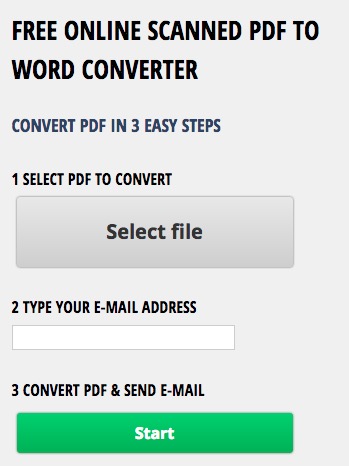
Para usarlo debes seguir tres sencillos pasos:

  1. Cargar el archivo pdf, seleccionándolo en tu ordenador.
  2. Introducir tu email, que es donde recibirás el enlace para su descarga en formato .docx
  3. Pulsar "Start" y esperar 30 minutos, que es el tiempo (y única pega que he encontrado) que tardan en hacer la conversión y dejar el documento preparado.


Espero que te sirva de ayuda como me ha servido a mi.


Algunos fabricantes permiten la posibilidad de instalar GNU/Linux en sus equipos OEMs, otros fabricantes como System76 y ZaReason, o el español VANT, se han especializado en equipos informáticos que llevan preinstalado software libre. Pero ahora, la FSF (Free Software Foundation) no está contenta con que estos equipos utilicen firmware privado.

Por eso están creando el portátil Librem 15, el que podría ser el primer portátil de software libre en llegar a los mercados. La compañía detrás de este proyecto es Purism y gracias al crowdfunding está realizando proyectos de código abierto, entre ellos el Librem 15.

El proyecto iniciado en Kickstarter pretende recaudar 250.000$ para crear el primer portátil de gama alta del mundo con software libre, firmware libre y sistema operativo libre. Por lo visto se eliminará la comprobación de la firma del software durante el inicio del BIOS, como ahora sucede con el Secure Boot de los modernos UEFI. Algo que ha gustado a Richard Stallman.

Visto en Mentes


Imagen: Wetwebwork (Flickr, CC)


A las empresas que comercializan los llamados "Brain Games" (juegos para la mente) se les está yendo la mano respecto a las bondades de un sistema cuyos resultados no tienen respaldo científico. Esto no lo digo yo, sino 73 psicólogos cognitivos y neurocientíficos de todo el mundo en una carta abierta publicada esta semana por el Instituto Max Planck y la Universidad de Stanford y que ha provocado bastante revuelo.

Lo que dice este nutrido grupo de científicos en su carta es que la afirmación de que estos juegos retrasan el envejecimiento cerebral y mejoran algunas capacidades cognitivas es exagerada y engañosa y no se basa en pruebas científicas. "La promesa de una solución mágica", escriben, "le resta valor a lo que está mejor probado hasta la fecha, que es que la salud cognitiva en la edad avanzada es el resultado de estilos de vida saludables a largo plazo". "Las afirmaciones exageradas y engañosas explotan la preocupación de los mayores por el deterioro cognitivo. Animamos a una validación e investigación cuidadosa y continua en este campo".

[En Neurolab: Tu cerebro ‘engorda’ cuando aprendes un idioma]

El negocio de los juegos mentales o cerebrales mueve varios millones de euros al año en todo el mundo y ha proliferado con productos que ofrecen mejorar la memoria, la capacidad de resolver problemas y en algunos casos, hasta prevenir el alzhéimer. Muchos de estas empresas aseguran que sus desarrollos están avalados por estudios científicos, pero para los firmantes de la carta esto solo sucede de manera tangencial. De hecho, recuerdan, los metaanálisis realizados hasta ahora indican lo contrario, los juegos mentales no tienen efectos globales en la capacidad cognitiva.

La clave está en un aspecto que resaltan los especialistas reclutados por el científico Ulman Lindenberger, del Instituto Max Planck de Desarrollo Humano. La mayoría de estos juegos, explican, miden la mejora de una capacidad como la memoria basándose en una sola tarea, cuando lo que se debe medir es una variedad de ejercicios que representan el estado de esta habilidad. Las empresas, sostienen los autores de la carta, no trazan una línea clara entre las mejoras en una tarea particular y las mejoras en la capacidad cognitiva general y consideran que eso es un fraude a los consumidores.

[En Neurolab: La curiosidad actúa como una ventosa del conocimiento]

A pesar de todo, no todos los neurocientíficos respaldan esta opinión de "consenso". Según cuenta el diario británico The Guardian, el prestigioso científico Michael Merzenich está muy enfadado con los autores de la carta a los que califica de irresponsable. Merzenich, uno de los padres de las teorías sobre la plasticidad cerebral, es el fundador de una empresa llamada Posit Science que desarrolla juegos y sistemas para mejorar el aprendizaje de los alumnos con problemas en las primeras fases de la educación, además de otros juegos mentales que se venden en todo el mundo.

“El doctor Merzenich tiene un excelente pasado como científico y ha hecho algunos trabajos realmente extraordinarios con la plasticidad y la audición de roedores", responde Lindenberger. "Pero es justo decir que la inmensa mayoría de la gente que hace intervenciones cognitivas en adultos no cree que haya pruebas de que se puedan aumentar las habilidades cognitivas de manera general".Roberto Cabeza, neurocientífico de la Universidad de Duke, recuerda que hay muchas otras maneras de mantener en forma el cerebro sin necesidad de recurrir a juegos, como hacer ejercicio. Los resultados del ejercicio físico sí están demostrados y las horas que se dedican a un juego mental, insiste, son horas qUe le quitas a otras actividades igualmente válidas como tocar un instrumento musical o pasar tiempo con la familia.

Por  | Neurolab


Vitalinux Edu es una versión ampliada de Vitalinux para entornos educativos que aprovecha y recoge la experiencia adquirida en los últimos años con AZLinux, con MigasFree y con Colebuntu, para facilitar la instalación y el uso desoftware libre en ordenadores de centros educativos, alumnado, profesorado y familias, y que está presente en los sabores educativos de Vitalinux.

De momento, además de en una distribución de uso general, estamos trabajando en "sabores" específicos para:

Infantil y Primaria
ESO y Bachillerato
Educación Especial
Profes
Juegos

que podrás instalar o desinstalar teniendo esa distribución general y sin necesidad de instalarlo todo de nuevo ni borrar el disco.

Más información en su web: Vitalinux Edu

Poco a poco la realidad se va imponiendo y quienes apostaban por el software privativo en nuestra educación, en nuestra administración y en nuestra sociedad tienen que ir diciendo adiós a Windows XP empujados por la propia Microsoft y buscando reemplazo en el mundo del Software libre porque ha quedado en evidencia que estamos en otros tiempos en los que las licencias, los aspectos éticos, y la forma de desarrollar y distribuir la tecnología son esenciales.
No basta con que una aplicación haga lo que tiene que hacer, es necesario conocer su "letra pequeña" y tomar decisiones que la tengan en cuenta porque eso determinará nuestro presente y nuestro futuro.
Como publicaba hoy el Heraldo de Aragón:
"... como explicó el responsable de Windows en Microsoft Ibérica, Fernando Calvo, [...] los ordenadores que utilicen XP [...] serán más vulnerables a virus y otros problemas de seguridad porque la empresa propiedad del multimillonario Bill Gates dejará de trabajar sobre el sistema.
[...]
Sobre todo, explicó el responsable de Microsoft Ibérica, quedarían en riesgo los archivos personales del usuario (fotografías, textos, documentos...).
[...]
La DGA ya trabaja en la sustitución del sistema operativo.
La mayoría de los ordenadores de las consejerías y direcciones generales de la Diputación General de Aragón (DGA) utilizan Windows XP, tal y como han señalado fuentes del departamento de Industria e Innovación.
[...]
Así, las mismas fuentes han explicado que la DGA optará por sistemas operativos de software libre (que además supondrán un ahorro para las cuentas públicas) y por otros de licencia oficial. La elección de una u otra opción se tomará de acuerdo a las funciones asociadas al puesto de trabajo. "
Y eso nos lleva a seguir cometiendo los mismos "errores" que hasta ahora para el beneficio y el negocio de unos pocos o ponernos ya al día y cambiar de modelo tecnológico para el beneficio de toda la sociedad.
Aprovechemos la oportunidad y adelante con el cambio, en educación tenemos muchas opciones, desde distribuciones generales como Ubuntu o Linux Mint hasta otras pensadas específicamente para educación como Edubuntu, nuestro Colebuntu o el futuro Vitalinux Edu que pronto podrás probar.
Y si necesitas ayuda no dudes en decirlo, nos gusta compartir y ayudar. ;-)


Aunque existen extensiones y aplicaciones web para Google Chrome (Chrome WebApps), solo hasta hace poco se creó un espacio con Complementos, herramientas integradas dentro de Google Drive, específicamente, dentro de la interfaz para crear documentos de texto. Son utilidades con funcionalidades bastante definidas que se pueden invocar con Start o mediante su respectivo nombre desde el menú Complementos, menú que incluye un enlace a la galería completa de estos.

Pues bien, con ayuda de un excelente listado en CoolCatTeacher, revisamos algunos de los primeros y mejores complementos para los documentos de Google que profesores y alumnos podrán aprovechar:
1. OpenClipArt


Los documentos de Google vienen por defecto con una herramienta que permite buscar directamente desde Google imágenes sin salir de Google Docs (menú Herramientas >> Investigación >> Imágenes). Por supuesto, además de lo útil de la integración, se pueden filtrar por licencia y al arrastrarlas y soltarlas hasta el documento, se genera la respectiva referencia al archivo original. Pues bien, OpenClipArt funciona de forma similar pero con miles de iconos y otros gráficos libres proveídos por openclipart.org.
2. Tabla de contenidos


Puedes olvidarte de la numeración de los títulos y de dar scroll miles de veces para encontrar determinado texto, con este complemento podrás disponer de una tabla de contenidos automática que mantendrá actualizada la numeración y gracias a sus enlaces, saltar a determinada sección con un clic. Para que funcione, hace falta que el texto tenga estilos o formatos de párrafo, esto es, Título, Subtítulo, Título 1, Título 2… (están junto a la tipografía).
3. Gliffy Diagrams


Un útil recurso similar a LucidChart, RealTime Board y a las decenas que ya hemos mencionado paracrear mapas mentales y todo tipo de diagramas. Gliffy destaca por su facilidad para la creación (en una nueva pestaña) e inclusión dentro del documento (desde la barra lateral de Google Docs).
3. Mindmeister


También para crear mapas mentales pero de una forma más veloz: a partir de un listado con viñetas debidamente jerarquizada (similar al funcionamiento de Text2Mindmap de quien también ya hemos hablado en varias ocasiones). Basta con seleccionar la lista e iniciar el complemento para que aparezca de forma instantánea y automágica, el diagrama creado.
5. Template Gallery


Para disponer rápidamente de las decenas de plantillas de documentos (cartas, calendarios, formularios, hojas de asistencia, planeadores, listas de cosas por hacer, etc.) publicadas en vertex42.com. Funciona de manera similar a la galería de templates de Microsoft Office: se busca por categoría, se elige eltemplate o plantilla preferida, y con solo un clic se creará automáticamente una copia en nuestra cuenta de Google Drive.
6. Texthelp Study Skills


Un conjunto de herramientas de edición para resaltar determinados fragmentos de texto con colores, reorganizarlos, destacarlos y gestionarlos de la manera que se prefiera para su posterior revisión.
7. Twitter Curator


Para insertar determinado número de tweets que respondan a un tema específico, autor, hashtag, etc. Hace falta loguearse con la cuenta de Twitter para que funcione, después bastará con iniciar el complemento, ingresar palabras clave en el cajón de búsqueda e ir seleccionando los tweets preferidos para insertar (con solo un clic).
8. EasyBib Bibliography Creator


De nuevo, de forma predeterminada en los documentos de Google, es posible incluir contenido debidamente referenciado a través del panel Investigación del menú Herramientas, pero con EasyBib Bibliography Creator será posible referenciar una mayor cantidad de material a partir de una palabra clave, un título, una página web e incluso un ISBN. La referencia se genera bajo las normas APA, MLA o Chicago, y con un clic se puede generar la bibliografía completa.
9. Kaizena


Kaizena es una herramienta para agregar comentarios de voz y texto a documentos de Google Drive, algo muy útil para sustentar trabajos o para revisarlos (para el caso de los profesores). Al terminar la revisión, se podrá enviar una notificación (en el cajón de comentarios de Google Docs, en la parte superior derecha) al autor del documento para que pueda visualizar y escuchar los comentarios.
10. Translate


El brillante traductor de Google también puede incorporarse en los documentos de Google: Selecciona el texto a traducir dentro de tu documento, marca el idioma de origen y el de destino en el formulario de la derecha, y finalmente pulsa en Translate para que se realice la traducción instantánea.


Vía By Juan David Quiñónez, wwwhatsnew.com


Preparar clases, hacer presentaciones, comunicarse con alumnos y padres, corregir exámenes, mostrar vídeos… ser profesor no es tarea fácil, pero la tecnología puede ayudarnos a eliminar procesos burocráticos y a hacer más atractivo nuestro trabajo.


En esta lista os mostramos 50 recursos que pueden ser útiles en el día a día del profesor, lista actualizada con las últimas novedades en la categoría. Recordad que en noviembre de 2012 ya os presentamos una lista semejante.


1. Socrative: Una manera de involucrar a los estudiantes con sus dispositivos móviles (laptops, tablets, smartphones) en actividades llamativas y fácilmente evaluables, todo sin salir del aula.


2. Slid.us: Una de las mejores alternativas online a Microsoft PowerPoint y a otro costoso software de presentaciones. Slid.us cuenta con un elegante contenido predeterminado y un interactivo panel de diseño del que se puede sacar mayor provecho con algunos conocimientos previos de HTML.


3. Slid.es: Otra opción para crear presentaciones, cualquiera puede usarla pero quienes saben algo de HTML y CSS lograrán manipularla por completo. En este enlace puedes ver cómo quedan de bien.


4. Google Forms: Se ha vuelto imprescindible la herramienta de formularios de Google tanto para crear encuestas como para diseñar pruebas retroalimentadas y fácilmente evaluables.


5. Kuizza: Para crear quizzes o pruebas rápidas pero más que para evaluarlas, para compartir su solución a través de tarjetas de estudio que se generan automáticamente con cada pregunta.


6. QuizBean: También para crear quizzes pero con opciones de calificaciones instantáneas, retroalimentación, visualización móvil y la posibilidad de incrustar todo tipo de contenido multimedia.


7. Duolingo: Un referente en cuanto a opciones para aprender inglés y otros idiomas, desde practicar su uso hasta aprenderlos desde cero con sus entretenida aplicación web y para móviles.


8. FlipSnack: Un servicio que permite convertir ficheros en PDF o múltiples imágenes en formato JPG, en un flamante libro (o catálogo) interactivo caracterizado por exquisitas transiciones.


9. Evernote: Una extraordinaria aplicación de notas con variados usos en el mundo académico, desde la gestión de lecciones hasta la recopilación de contenido multimedia en la red.


10. EWC Presenter: Muy útil para crear infografías y presentaciones a partir de plantillas y un panel de edición fácilmente entendible. Los resultados pueden publicarse y compartirse en la web.


11. Blendspace (antes EdCanvas): Para crear lecciones enriquecidas con todo tipo de material (incluyendo contenido web) y compartirlas permitiendo siempre su cómoda visualización.


12. WorkFlowy: Su utilidad es el permitir organizar todo lo referente al flujo de trabajo en una larga cadena de jerarquizaciones que facilitará su visualización y modificaciones.


13. Bounce: Para realizar anotaciones (con globos emergentes) en secciones específicas de un sitio web o una imagen cargada al servicio. Al terminar se generará una URL que facilitará el compartirla.


14. Marqueed: Similar al anterior servicio, con requerimientos de registro pero con más funciones.


15. Symphonical: Para la gestión de tareas (notas multimedia) en grupos de trabajo colaborativo.


16. TED-Ed: Una sección de TED (un portal con “miles de conferencias en video, sobre centenares de áreas del conocimiento, dadas por expertos de talla mundial”), enfocada totalmente al mundo académico y a las características especiales requeridas en este nicho.


17. Coursera: La plataforma de cursos masivos gratuitos, online y abiertos a todo el mundo y ofertados por las más prestigiosas universidades de todas las latitudes, sigue siendo un referente en cuanto a educación online. Por cierto, hace pocos días lanzaron su sección de especializaciones.


18. ShareLatex: Un completo editor de LáTeX online para escribir documentos de alta calidad, contar con herramientas de trabajo colaborativo y mantener todo el trabajo seguro a través de la nube.


19. Garbology: Un portal con información general, guías y actividades específicas para enseñar la importancia del reciclaje y las bondades de un manejo inteligente de la basura.


20. Codecademy: Para aprender a programar, documentarse sobre estándares web y guiarse respecto al proceso de enseñanza de la programación. Una buena alternativa es LearnStreet.


21. Hightrack: Una brillante herramienta enfocada a la productividad con la que será posible establecer listas de trabajo inteligente que responden automágicamente a las diferentes entradas realizadas en la sección de tareas y su calendario, un par de secciones estrechamente relacionadas.


22. Google Calendar: La siempre útil aplicación de calendario diseñada por Google y conectada tanto a los múltiples servicios de la compañía como a herramientas desarrolladas por terceros.


23. Quabel: Un editor de texto libre de distracciones. Markdown es el lenguaje de estilos que utiliza.


24. Moodle: La competencia de BlackBoard especialmente útil por ser libre, gratuita y más completa.


25. MultCloud: Un servicio que te permitirá acceder simultáneamente a los archivos almacenados en múltiples cuentas de Dropbox, Box, Google Drive, SkyDrive, SugarSync y Amazon S3.


26. Google Hangouts: La fantástica aplicación de videoconferencias de Google+.


27. Google Helpouts: Para cobrar por brindar ayuda y dar lecciones en vivo a través de Google+.


28. Voxopop: Grupos de charla (talkgroups) donde los miembros podrán discutir en foros de voz, así, cada nuevo comentario será un fragmento de audio que se irá añadiendo a una grabación general.


29. Blogger: Quizá la mejor aplicación para crear blogs académicos fácilmente, sin conocimientos previos, sin cuotas de servidores, con miles de diseños para escoger y con el respaldo de Google.


30. Slideshare: Un portal de presentaciones para publicarlas y visualizar las compartidas por la comunidad. Sus herramientas de búsqueda y visualización son bastante interesantes.


31. Wolfram Alpha: El conocimiento mundial tras un pequeño cajón de búsqueda inteligente que genera resultados a partir de preguntas abiertas que en ningún otro lado pueden encontrarse, por ejemplo, la solución de ejercicios matemáticos paso a paso y consultas sobre más temas científicos.


32. Google Keep: Para crear notas multimedia rápidas, la competencia de Evernote hecha por Google.


33. Dropbox: El servicio reinante en cuanto a almacenamiento de archivos en la nube.


34. Prezi: El excelente servicio de presentaciones no lineales enriquecidas con todo tipo de material multimedia, también se muestra como una brillante alternativa a Microsoft PowerPoint.


35. Google Drive: La evolución de Google Docs, la suite ofimática online, ha adoptado nuevas tecnologías para ser más eficiente, especialmente para el trabajo colaborativo.


36. Plagiarisma: Una destacada herramienta para detectar plagio en escritos buscando copias textuales en la web. Respecto al tema, ya hemos recomendado una veintena de opciones.


http://wwwhatsnew.com/2012/01/04/12-recursos-en-linea-para-detectar-plagio-en-escritos/


37. Text2MindMap: Una veloz herramienta para crear mapas mentales a partir de jerarquías y grupos de conceptos definidos con apenas tabulaciones en su barra de texto lateral.


38. Jumpshare: Para subir archivos, compartirlos y visualizarlos. Son más de 200 formatos (de audio, video, ebooks, fuentes, documentos, ficheros CAD, presentaciones y códigos) los compatibles.


39. SoundCloud: Perfecta opción para conseguir música libre, tanto producciones de nuevos artistas como material auditivo de todo tipo, por ejemplo, el suficiente para enriquecer las lecciones.


40. Picmonkey: Una muy cómoda opción para editar imágenes, retocarlas, mejorarlas, agregarles decenas de filtros, crear collages, enriquecerlas con formas predeterminadas y mucho más.


41. EasyClass: Para crear lecciones, gestionar notas, exámenes, trabajos y discusiones grupales.


42. Feedly: La alternativa más popular a Google Reader para seguir noticias y actualizaciones de casi cualquier sitio web, por ejemplo, de revistas educativas y blogs con contenido académico.


43. Paper.li: Con paper.li se puede crear un diario online en instantes partiendo del contenido publicado en perfiles de redes sociales y otros artículos seleccionados por el usuario.


44. Wordle: Para crear nubes de palabras a partir de un fragmento de texto ingresado.


45. MathDisk: Para crear modelos matemáticos y hojas de estudio que se pueden compartir online para facilitar el estudio de los alumnos. Se puede empezar por aprovechar su amplia galería.


46. TalentLMS: Una plataforma para crear cursos online pero a diferencia de BlackBoard, Moodle y similares (aunque también viene con decenas de opciones para gestionar el contenido y múltiples formas de distribuirlo), cuenta con un intuitivo manejo que no requiere capacitación previa.


47. Themeefy: Una herramienta de curación de contenidos con la que podrás crear lecciones y clases al igual que publicar el material multimedia (incluyendo contenido web) requerido para su ejecución.


48. Otter: Para crear una sencilla página web, distribuir allí la información correspondiente a una tarea, y recoger los trabajos de los alumnos directamente desde la plataforma.


49. Salsa: Una aplicación open source para crear programas de curso (syllabus) a partir de plantillas predeterminadas que se pueden personalizar y enriquecer de forma interactiva.


50. Tinychat: Un sala de videochat con una alta integración de redes sociales. Hasta 12 personas pueden compartir su webcam y cualquier otra cantidad puede interactuar a través de mensajes.


Visto en wwwhatsnew.com


Preparar clases, hacer presentaciones, comunicarse con alumnos y padres, corregir exámenes, mostrar vídeos… ser profesor no es tarea fácil, pero la tecnología puede ayudarnos a eliminar procesos burocráticos y a hacer más atractivo nuestro trabajo.

En esta lista os mostramos 50 recursos que pueden ser útiles en el día a día del profesor, lista actualizada con las últimas novedades en la categoría. Recordad que en noviembre de 2012 ya os presentamos una lista semejante.

1. Socrative: Una manera de involucrar a los estudiantes con sus dispositivos móviles (laptops, tablets, smartphones) en actividades llamativas y fácilmente evaluables, todo sin salir del aula.


2. Slid.us: Una de las mejores alternativas online a Microsoft PowerPoint y a otro costoso software de presentaciones. Slid.us cuenta con un elegante contenido predeterminado y un interactivo panel de diseño del que se puede sacar mayor provecho con algunos conocimientos previos de HTML.


3. Slid.es: Otra opción para crear presentaciones, cualquiera puede usarla pero quienes saben algo de HTML y CSS lograrán manipularla por completo. En este enlace puedes ver cómo quedan de bien.

4. Google Forms: Se ha vuelto imprescindible la herramienta de formularios de Google tanto para crear encuestas como para diseñar pruebas retroalimentadas y fácilmente evaluables.

5. Kuizza: Para crear quizzes o pruebas rápidas pero más que para evaluarlas, para compartir su solución a través de tarjetas de estudio que se generan automáticamente con cada pregunta.

6. QuizBean: También para crear quizzes pero con opciones de calificaciones instantáneas, retroalimentación, visualización móvil y la posibilidad de incrustar todo tipo de contenido multimedia.


7. Duolingo: Un referente en cuanto a opciones para aprender inglés y otros idiomas, desde practicar su uso hasta aprenderlos desde cero con sus entretenida aplicación web y para móviles.

8. FlipSnack: Un servicio que permite convertir ficheros en PDF o múltiples imágenes en formato JPG, en un flamante libro (o catálogo) interactivo caracterizado por exquisitas transiciones.

9. Evernote: Una extraordinaria aplicación de notas con variados usos en el mundo académico, desde la gestión de lecciones hasta la recopilación de contenido multimedia en la red.

10. EWC Presenter: Muy útil para crear infografías y presentaciones a partir de plantillas y un panel de edición fácilmente entendible. Los resultados pueden publicarse y compartirse en la web.

11. Blendspace (antes EdCanvas): Para crear lecciones enriquecidas con todo tipo de material (incluyendo contenido web) y compartirlas permitiendo siempre su cómoda visualización.


12. WorkFlowy: Su utilidad es el permitir organizar todo lo referente al flujo de trabajo en una larga cadena de jerarquizaciones que facilitará su visualización y modificaciones.

13. Bounce: Para realizar anotaciones (con globos emergentes) en secciones específicas de un sitio web o una imagen cargada al servicio. Al terminar se generará una URL que facilitará el compartirla.

14. Marqueed: Similar al anterior servicio, con requerimientos de registro pero con más funciones.

15. Symphonical: Para la gestión de tareas (notas multimedia) en grupos de trabajo colaborativo.

16. TED-Ed: Una sección de TED (un portal con “miles de conferencias en video, sobre centenares de áreas del conocimiento, dadas por expertos de talla mundial”), enfocada totalmente al mundo académico y a las características especiales requeridas en este nicho.


17. Coursera: La plataforma de cursos masivos gratuitos, online y abiertos a todo el mundo y ofertados por las más prestigiosas universidades de todas las latitudes, sigue siendo un referente en cuanto a educación online. Por cierto, hace pocos días lanzaron su sección de especializaciones.

18. ShareLatex: Un completo editor de LáTeX online para escribir documentos de alta calidad, contar con herramientas de trabajo colaborativo y mantener todo el trabajo seguro a través de la nube.

19. Garbology: Un portal con información general, guías y actividades específicas para enseñar la importancia del reciclaje y las bondades de un manejo inteligente de la basura.

20. Codecademy: Para aprender a programar, documentarse sobre estándares web y guiarse respecto al proceso de enseñanza de la programación. Una buena alternativa es LearnStreet.

21. Hightrack: Una brillante herramienta enfocada a la productividad con la que será posible establecer listas de trabajo inteligente que responden automágicamente a las diferentes entradas realizadas en la sección de tareas y su calendario, un par de secciones estrechamente relacionadas.


22. Google Calendar: La siempre útil aplicación de calendario diseñada por Google y conectada tanto a los múltiples servicios de la compañía como a herramientas desarrolladas por terceros.

23. Quabel: Un editor de texto libre de distracciones. Markdown es el lenguaje de estilos que utiliza.

24. Moodle: La competencia de BlackBoard especialmente útil por ser libre, gratuita y más completa.

25. MultCloud: Un servicio que te permitirá acceder simultáneamente a los archivos almacenados en múltiples cuentas de Dropbox, Box, Google Drive, SkyDrive, SugarSync y Amazon S3.

26. Google Hangouts: La fantástica aplicación de videoconferencias de Google+.


27. Google Helpouts: Para cobrar por brindar ayuda y dar lecciones en vivo a través de Google+.

28. Voxopop: Grupos de charla (talkgroups) donde los miembros podrán discutir en foros de voz, así, cada nuevo comentario será un fragmento de audio que se irá añadiendo a una grabación general.

29. Blogger: Quizá la mejor aplicación para crear blogs académicos fácilmente, sin conocimientos previos, sin cuotas de servidores, con miles de diseños para escoger y con el respaldo de Google.

30. Slideshare: Un portal de presentaciones para publicarlas y visualizar las compartidas por la comunidad. Sus herramientas de búsqueda y visualización son bastante interesantes.

31. Wolfram Alpha: El conocimiento mundial tras un pequeño cajón de búsqueda inteligente que genera resultados a partir de preguntas abiertas que en ningún otro lado pueden encontrarse, por ejemplo, la solución de ejercicios matemáticos paso a paso y consultas sobre más temas científicos.


32. Google Keep: Para crear notas multimedia rápidas, la competencia de Evernote hecha por Google.

33. Dropbox: El servicio reinante en cuanto a almacenamiento de archivos en la nube.

34. Prezi: El excelente servicio de presentaciones no lineales enriquecidas con todo tipo de material multimedia, también se muestra como una brillante alternativa a Microsoft PowerPoint.

35. Google Drive: La evolución de Google Docs, la suite ofimática online, ha adoptado nuevas tecnologías para ser más eficiente, especialmente para el trabajo colaborativo.

36. Plagiarisma: Una destacada herramienta para detectar plagio en escritos buscando copias textuales en la web. Respecto al tema, ya hemos recomendado una veintena de opciones.

http://wwwhatsnew.com/2012/01/04/12-recursos-en-linea-para-detectar-plagio-en-escritos/


37. Text2MindMap: Una veloz herramienta para crear mapas mentales a partir de jerarquías y grupos de conceptos definidos con apenas tabulaciones en su barra de texto lateral.

38. Jumpshare: Para subir archivos, compartirlos y visualizarlos. Son más de 200 formatos (de audio, video, ebooks, fuentes, documentos, ficheros CAD, presentaciones y códigos) los compatibles.

39. SoundCloud: Perfecta opción para conseguir música libre, tanto producciones de nuevos artistas como material auditivo de todo tipo, por ejemplo, el suficiente para enriquecer las lecciones.

40. Picmonkey: Una muy cómoda opción para editar imágenes, retocarlas, mejorarlas, agregarles decenas de filtros, crear collages, enriquecerlas con formas predeterminadas y mucho más.

41. EasyClass: Para crear lecciones, gestionar notas, exámenes, trabajos y discusiones grupales.


42. Feedly: La alternativa más popular a Google Reader para seguir noticias y actualizaciones de casi cualquier sitio web, por ejemplo, de revistas educativas y blogs con contenido académico.

43. Paper.li: Con paper.li se puede crear un diario online en instantes partiendo del contenido publicado en perfiles de redes sociales y otros artículos seleccionados por el usuario.

44. Wordle: Para crear nubes de palabras a partir de un fragmento de texto ingresado.

45. MathDisk: Para crear modelos matemáticos y hojas de estudio que se pueden compartir online para facilitar el estudio de los alumnos. Se puede empezar por aprovechar su amplia galería.

46. TalentLMS: Una plataforma para crear cursos online pero a diferencia de BlackBoard, Moodle y similares (aunque también viene con decenas de opciones para gestionar el contenido y múltiples formas de distribuirlo), cuenta con un intuitivo manejo que no requiere capacitación previa.


47. Themeefy: Una herramienta de curación de contenidos con la que podrás crear lecciones y clases al igual que publicar el material multimedia (incluyendo contenido web) requerido para su ejecución.

48. Otter: Para crear una sencilla página web, distribuir allí la información correspondiente a una tarea, y recoger los trabajos de los alumnos directamente desde la plataforma.

49. Salsa: Una aplicación open source para crear programas de curso (syllabus) a partir de plantillas predeterminadas que se pueden personalizar y enriquecer de forma interactiva.

50. Tinychat: Un sala de videochat con una alta integración de redes sociales. Hasta 12 personas pueden compartir su webcam y cualquier otra cantidad puede interactuar a través de mensajes.


Visto en http://wwwhatsnew.com/

La animación a la lectura es una línea de actuación prioritaria en educación.  El desarrollo de la competencia lectora es algo fundamental para afrontar con éxito el resto de competencias.  En este artículo se recogen algunos detalles prácticos de un plan lector desarrollado en tercer ciclo  de Primaria en íntima relación con el uso educativo de las TIC.

 Objetivos de animación lectora

¿Qué pretendemos en el alumnado cuando nos embarcamos en un proyecto de lectura?
  1. Mejorar la calidad y comprensión lectora de los alumnos según el nivel en el que estén escolarizados  y atendiendo a sus características personales.
  2. Crear un clima positivo, ameno, lúdico y favorable hacia la actividad de la lectura que “se deje notar” en todo el centro a nivel escolar y también a nivel familiar.
  3. Reconducir los periodos de ocio y entretenimiento de nuestros alumnos hacia las actividades de lectura, ( en detrimento del tiempo de TV, de calle, de aburrimiento,…) con el asesoramiento al alumnado y familias por parte del profesorado.
  4. Tomar conciencia de la importancia de los libros como fuente de entretenimiento y de información aprendiendo a valorar, respetar y cuidar el material bibliográfico personal, de la Biblioteca, del Centro, etc.

Los libros de lectura

La experiencia demuestra que la situación ideal es que cada alumno/a disponga de su propio ejemplar del libro leído. De esta forma es posible abordar una lectura colectiva o individual compartida,  tanto dentro como fuera del aula, proporcionando experiencias y sentimientos personales y colectivos en clara sintonia con el gusto por la lectura que deseamos incentivar.
En la biblioteca del centro se puede disponer de títulos con un número suficiente de ejemplares para un grupo aula. Otra posibilidad es proponer al alumnado, por ejemplo en Navidades, el obsequio de uno o dos libros concretos con motivo de los regalos de Navidad o Reyes. De esta forma es posible llegar a ese ratio 1 ejemplar : 1 lector/a.
A continuación se detallan algunos títulos que suelen funcionar bien en tercer ciclo de Primaria:

Documentos de lectura

Con el tiempo se ha visto que también es posible desarrollar la competencia lectora utilizando pequeños documentos. Pueden ser fragmentos de libros pero también todo tipo de documentos  de uso cotidiano: facturas, recibos bancarios, formularios, tarjetas de embarque, carteles publicitarios,  etiquetas de envases, folletos publicitarios, noticias periodísticas, carteleras de cine, anuncios por palabras, prospectos de medicamentos, cómics, páginas amarillas, recetas de cocina, instrucciones de uso, planos, calendarios, gráficos, ofertas de viaje, listados de notas, etc, etc. A partir de la lectura comprensiva del documento se trata de responder a preguntas que aluden a aprendizajes curriculares de las distintas áreas.
El trabajo con este tipo de documentos no solo contribuye al desarrollo de la competencia lectora si no que, dado su carácter globalizador y transversal, también influye en la adquisición del resto de competencias. El uso de estos recursos permite ajustarse a la duración de una sesión asegurando mayor motivación e inmediatez.
Algunos ejemplos de documentos de lectura:

Tareas TIC de animación lectora

A partir de la lectura de un libro o de un documento se pueden proponer múltiples tareas con las TIC con intención de facilitar la competencia lectora:
  1. Lectura de un medio digital. Se pueden leer usando un eReader o bien el programa Calibreinstalado en el ordenador en el caso de eBooks. Para documentos PDF se puede utilizar el programa Adobe Reader.
  2. Cuadernos digitales de trabajo. A partir de este cuaderno se pueden escribir las respuestas en un documento de texto aparte. Otra opción es completarlas en el propio documento usando el procesador de textos Libre Office si se dispone del cuaderno en formato DOC-ODT o bien usando programas como PDF Annotator si solo se tiene en formato PDF. Es el caso de archivos aportados por las editoriales. En las respuestas se puede proponer añadir imágenes, capturas de pantalla o enlaces con intención de poner en valor el soporte digital.
  3. Caza-tesoros.  En torno a un libro se puede crear y poner en funcionamiento una actividad de este tipo donde el alumno/a debe investigar en el libro y en Internet a modo de ampliación para poder resolverla con éxito.
  4. Comentarios de lectura en un blog. El profesor/a puede publicar una entrada en el blog de clase con la ficha técnica del libro para que los alumnos/as envíen comentarios al mismo que incluyan resumen y opinión personal tras su atenta lectura. Otra posibilidad es que el alumno/a cree directamente el artículo en el blog: ficha, resumen y opinión personal.
  5. Envío de tweets. En torno a un tema de discusión sugerido por la lectura se puede organizar una actividad de intercambio de tweets en una red social escolar. Esta actividad puede incentivar la lectura de los mensajes de los demás, el respeto de normas de convivencia, el contraste de ideas y opiniones, etc.
  6. Lecturas en voz alta. Se pueden grabar las lecturas en voz alta usando el programaAudacity. Al permitir que el alumno/a se escuche, el ejercicio contribuye a mejorar la dicción, entonación, velocidad, precisión, etc.
  7. Subrayado y esquemas. Otra tarea interesante es subrayar lo importante de un texto usando los marcadores digitales del procesador de textos y con esta información diseñar un mapa conceptual usando por ejemplo el programa FreeMind.
  8. Narraciones. Elaborar una secuencia de dibujos donde se resuma el contenido del libro. Montar estas secuencias en una presentación de diapositivas o un video narrado añadiendo títulos, animaciones y audios. El producto final se puede publicar en el blog de clase.
  9. Multimedias interactivos. Gracias a herramientas de autor como Hot PotatoesLIM o JClicel profesorado puede elaborar objetos digitales interactivos en torno a la lectura del libro. El alumno/a los utiliza para reforzar contenidos tratados en el libro.
  10. Contando historias. Se puede tomar como referencia alguno de los centros del interés apuntados en el propio libro. Se crea un documento de texto con una introducción y un nudo para que el alumno lo complete con un desenlace final inventado. Otra posibilidad es ordenar las partes de un relato para crear distintas historias. O bien aprovechar los marcadores de documento para redactar un cuento por nodos enlazados al estilo “elige tu propia aventura”: se sitúa el texto de cada nodo en una página independiente y al final de cada una se ofrecen dos enlaces a marcadores internos para que el lector elija la continuación de la aventura.  También es posible elaborar la historia de forma colaborativa en modo síncrono o asíncrono del estilo “Continúa la historia …” usando una herramienta de ofimática en línea como Google Docs.

Conclusión

Como en otras iniciativas educativas, las TIC pueden proporcionar un medio interesante para desarrollar distintas actividades de animación lectora.

Visto en CanalTic